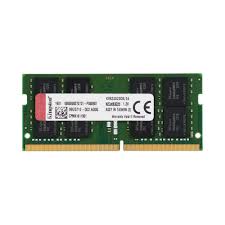
Việc kiểm tra RAM laptop giúp bạn xác định xem RAM có đang hoạt động ổn định hay gặp lỗi (bad RAM), thiếu dung lượng, hoặc đang bị chiếm dụng bất thường khiến máy chạy chậm, đơ, treo.
Dưới đây là hướng dẫn chi tiết, dễ hiểu để bạn kiểm tra RAM laptop còn tốt hay có vấn đề, áp dụng cho cả Windows và macOS.
🎯 1. Bạn cần kiểm tra gì ở RAM?
| Nội dung kiểm tra | Mục đích |
|---|---|
| 📊 Dung lượng RAM | Có đủ không? (4GB, 8GB, 16GB…) |
| ⚙️ RAM đang sử dụng bao nhiêu | Có bị chiếm đầy? Có phần mềm nào ngốn RAM bất thường? |
| 🧠 RAM có bị lỗi (bad RAM) không | Có gây treo máy, xanh màn, khởi động lại… không? |
| 🔌 Số khe RAM đang dùng | Có thể nâng cấp thêm RAM không? |
💻 2. Kiểm tra RAM trên Windows
✔️ Cách 1: Kiểm tra nhanh thông tin RAM
- Nhấn
Ctrl + Shift + Escđể mở Task Manager. - Chọn tab Performance → chọn mục Memory.
Thông tin bạn sẽ thấy:
- Total RAM (Tổng dung lượng)
- In use / Available (RAM đang dùng / còn trống)
- Slots used (số khe RAM đang dùng – để biết có thể nâng cấp không)
- Tốc độ RAM (Speed – ví dụ: 2400 MHz)
✔️ Cách 2: Kiểm tra lỗi RAM bằng công cụ của Windows
Windows có sẵn công cụ kiểm tra lỗi RAM:
🧪 Windows Memory Diagnostic
- Nhấn
Windows + R→ gõmdsched.exe→ Enter. - Chọn Restart now and check for problems.
- Máy sẽ khởi động lại và tự chạy kiểm tra RAM trong môi trường riêng biệt.
👉 Nếu RAM có lỗi, hệ thống sẽ báo khi khởi động lại.
⚠️ Kiểm tra này có thể mất vài phút → nên lưu công việc trước khi thực hiện.
✔️ Cách 3: Dùng phần mềm chuyên dụng (kiểm tra sâu)
🔧 MemTest86 (chuyên kiểm tra lỗi RAM)
- Trang web: https://www.memtest86.com/
- Tạo USB boot để kiểm tra RAM độc lập, không phụ thuộc vào Windows.
- Dùng để:
- Kiểm tra bad RAM
- Phát hiện lỗi gây màn hình xanh (BSOD), khởi động lại đột ngột
👉 Nếu bạn nghi ngờ lỗi phần cứng RAM → nên dùng MemTest86 để test kỹ.
🍏 3. Kiểm tra RAM trên macOS
✔️ Kiểm tra nhanh dung lượng và mức sử dụng
- Nhấn
Command + Space→ gõActivity Monitor. - Mở tab Memory.
Bạn sẽ thấy:
- Memory Used (RAM đang dùng)
- Cached Files (bộ nhớ đệm)
- Swap Used (nếu nhiều swap → RAM không đủ)
- App Memory, Wired Memory, Compressed – cho biết mức độ tiêu thụ RAM.
✔️ Kiểm tra lỗi RAM trên Mac
macOS không có công cụ kiểm tra RAM lỗi mặc định, bạn có thể dùng:
🔧 MemTest86 cho Mac
- Tải và tạo USB boot giống Windows.
- Hướng dẫn tại: https://www.memtest86.com/
🔧 Apple Diagnostics
- Tắt Mac.
- Nhấn nút nguồn và giữ phím D khi bật máy.
- Máy sẽ tự chạy chẩn đoán phần cứng, bao gồm RAM.
👉 Nếu có lỗi RAM, sẽ hiện mã lỗi liên quan.
📌 Dấu hiệu RAM laptop có vấn đề
| Dấu hiệu | Có thể do RAM lỗi |
|---|---|
| Máy đơ, đứng hình | ✅ |
| Màn hình xanh (BSOD) | ✅ |
| Khởi động lại bất thường | ✅ |
| Ứng dụng bị crash liên tục | ✅ |
| Không nhận đủ dung lượng RAM | ✅ |
✅ RAM còn tốt khi nào?
| Tiêu chí | Tình trạng tốt |
|---|---|
| Máy nhận đúng dung lượng RAM | ✅ |
| Không lỗi khi test với MemTest86 | ✅ |
| Không có dấu hiệu treo / BSOD | ✅ |
| Không sử dụng hết RAM thường xuyên | ✅ |
| Không bị swap quá nhiều (trên macOS) | ✅ |
Nếu bạn muốn:
- Xem máy bạn có thể nâng cấp RAM được không
- Hoặc cần giải thích kết quả kiểm tra
👉 Gửi mình ảnh màn hình Task Manager hoặc tên model laptop, mình giúp bạn đọc và tư vấn cụ thể nhé!
Nếu bạn quan tâm đến các sản phẩm RAM cho LAPTOP bạn có thể tìm hiểu thêm trên các gian hàng trên Shopee tại đây:RAM LAPTOP NHIỀU LOẠI ĐA DẠNG MẪU MÃ CHỦNG LOẠI TRÊN SHOPEE

Để lại một phản hồi