Để kết nối Wi-Fi cho laptop, bạn thực hiện theo các bước dưới đây tùy theo hệ điều hành bạn đang dùng (Windows, macOS, hoặc Ubuntu/Linux). Mình sẽ hướng dẫn chi tiết từng trường hợp:
💻 1. Laptop dùng Windows (10 / 11)
✅ A. Cách kết nối Wi-Fi
- Bật Wi-Fi:
- Nhấn tổ hợp phím Fn + F2/F3/F12 (tùy máy) để bật Wi-Fi.
- Hoặc click vào biểu tượng Wi-Fi ở góc dưới bên phải màn hình.
- Kết nối Wi-Fi:
- Nhấp vào biểu tượng Wi-Fi (hình cột sóng).
- Danh sách các mạng Wi-Fi sẽ hiện ra.
- Chọn mạng Wi-Fi bạn muốn kết nối.
- Nhấn Connect (Kết nối).
- Nhập mật khẩu Wi-Fi nếu có, rồi nhấn Next / Tiếp tục.
- Tự động kết nối lần sau:
- Có thể tick vào ô “Connect automatically” để máy tự kết nối mỗi khi mở lên.
🍏 2. Laptop dùng macOS (MacBook)
✅ Cách kết nối Wi-Fi trên macOS
- Nhấp vào biểu tượng Wi-Fi trên thanh menu góc trên bên phải.
- Bật Wi-Fi nếu chưa bật.
- Danh sách các mạng khả dụng sẽ hiện ra.
- Chọn mạng bạn muốn kết nối.
- Nhập mật khẩu nếu có → Nhấn Join.
🐧 3. Laptop dùng Ubuntu / Linux
✅ Cách kết nối Wi-Fi trên Ubuntu
- Nhấp vào biểu tượng mạng ở góc trên bên phải màn hình.
- Chọn mạng Wi-Fi bạn muốn kết nối.
- Nhập mật khẩu nếu cần → Nhấn Kết nối.
❗️4. Nếu không thấy Wi-Fi?
| Vấn đề | Cách xử lý |
|---|---|
| Không thấy biểu tượng Wi-Fi | Kiểm tra xem Wi-Fi có bị tắt bằng phím Fn không |
| Không có driver Wi-Fi | Vào Device Manager (Quản lý thiết bị) > cài đặt lại driver |
| Bị tắt trong BIOS | Vào BIOS và kiểm tra Wireless đã được bật chưa |
| Airplane Mode bật | Tắt chế độ máy bay (Airplane Mode) |
Nếu bạn cho mình biết hệ điều hành đang dùng và loại máy (Windows/macOS/Linux, Dell/HP/Asus…), mình có thể hướng dẫn chính xác hơn! Bạn muốn làm trên máy nào?
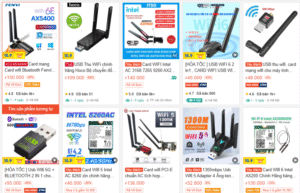
Nếu bạn quan tâm đến các sản phẩm card wifi máy tính bạn có thể tìm hiểu thêm trên các gian hàng trên Shopee tại đây:Card Wifi máy tính NHIỀU LOẠI ĐA DẠNG MẪU MÃ CHỦNG LOẠI TRÊN SHOPEE
Để lại một phản hồi