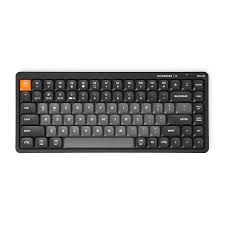
Để kiểm tra xem bàn phím laptop hoặc bàn phím máy tính để bàn có hoạt động tốt hay không, bạn có thể làm theo các cách sau:
✅ 1. Kiểm tra bằng phần mềm/website test bàn phím
Có rất nhiều công cụ online giúp bạn kiểm tra xem các phím có hoạt động bình thường hay không:
🔹 Website gợi ý:
👉 Cách sử dụng:
- Truy cập vào một trong các website trên.
- Gõ từng phím trên bàn phím của bạn.
- Mỗi phím khi nhấn sẽ hiện thị hoặc sáng lên nếu hoạt động bình thường.
- Nếu không có phản hồi → có thể phím đó bị lỗi hoặc kẹt.
✅ 2. Sử dụng công cụ tích hợp trong Windows
Windows có một số công cụ giúp bạn kiểm tra thiết bị đầu vào:
🔹 Dùng Notepad hoặc Word:
- Mở Notepad hoặc Microsoft Word.
- Gõ tất cả các phím trên bàn phím.
- Kiểm tra xem có phím nào không phản hồi hoặc gõ sai ký tự.
🔹 Dùng “Bộ gõ ảo” (On-Screen Keyboard):
- Mở Start > tìm “On-Screen Keyboard” > Enter.
- Dùng bàn phím thật để nhấn từng phím, nếu hoạt động thì phím trên bàn phím ảo cũng sẽ sáng lên.
✅ 3. Kiểm tra bằng Device Manager
Dùng để kiểm tra driver bàn phím có bị lỗi hay không:
- Bước 1: Nhấn chuột phải vào Start > chọn Device Manager.
- Bước 2: Mở mục Keyboards.
- Bước 3: Kiểm tra xem có dấu chấm than vàng nào không (lỗi driver).
- Bước 4: Nhấp chuột phải vào bàn phím > chọn Update driver nếu nghi ngờ lỗi.
✅ 4. Kiểm tra phần cứng (nếu nghi ngờ lỗi vật lý)
🔹 Với laptop:
- Khởi động lại máy và vào BIOS (thường nhấn F2, F10, F12 hoặc Delete khi khởi động).
- Trong BIOS, thử nhấn các phím điều hướng hoặc một vài phím thường dùng.
- Nếu phím không hoạt động trong BIOS → khả năng cao là lỗi phần cứng.
🔹 Với bàn phím rời (PC):
- Thử cắm sang máy tính khác hoặc cổng USB khác.
- Nếu vẫn không hoạt động → có thể bàn phím đã hỏng.
✅ 5. Dấu hiệu bàn phím bị lỗi
- Một vài phím không gõ được.
- Gõ một phím nhưng ra ký tự khác.
- Gõ một lần nhưng ra nhiều ký tự.
- Bàn phím không phản hồi hoàn toàn.
- Bị kẹt phím (phím bị lún không nhả ra được).
🔧 Nếu phát hiện lỗi:
- Vệ sinh bàn phím: Dùng cọ mềm hoặc khí nén thổi bụi.
- Gỡ và cài lại driver trong Device Manager.
- Thay bàn phím (nếu là bàn phím rời).
- Mang đi sửa chữa (nếu là laptop hoặc bàn phím gắn liền).
Nếu bạn cần, mình có thể giúp bạn kiểm tra trực tiếp nếu bạn mô tả cụ thể vấn đề hoặc gửi ảnh/video.
Nếu bạn quan tâm đến các sản phẩm bàn phím đa dạng chủng loại về chất lượng và giá cả bạn có thể tham khảo trên Shopee tại đây: BÀN PHÍM LAPTOP-MÁY ĐỂ BÀN CÁC LOẠI
Để lại một phản hồi