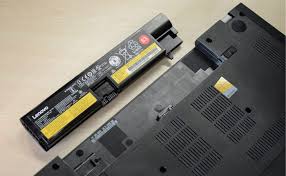
Để kiểm tra pin laptop còn tốt hay đã bị chai (xuống cấp), bạn có thể sử dụng các công cụ có sẵn trên hệ điều hành hoặc phần mềm bên ngoài để biết chính xác tình trạng pin. Dưới đây là hướng dẫn chi tiết cho cả Windows và macOS:
🪫 1. Kiểm tra pin trên Windows
✔️ Cách 1: Dùng Power Report (Battery Report) – KHÔNG cần cài phần mềm
- Nhấn
Windows + X→ chọn Windows Terminal (Admin) hoặc Command Prompt (Admin). - Gõ lệnh sau và nhấn Enter:
powercfg /batteryreport - Hệ thống sẽ tạo một file báo cáo tại đường dẫn như:
C:\Users\<Tên người dùng>\battery-report.html - Mở file này bằng trình duyệt và xem các thông tin:
✅ Thông tin quan trọng cần chú ý:
| Thông số | Ý nghĩa |
|---|---|
| Design Capacity | Dung lượng pin thiết kế ban đầu |
| Full Charge Capacity | Dung lượng pin sạc đầy hiện tại (nếu thấp hơn nhiều → pin bị chai) |
| Cycle Count | Số chu kỳ sạc đã qua (tuổi thọ pin thường ~300-500 chu kỳ) |
👉 Nếu “Full Charge Capacity” thấp hơn 80% so với “Design Capacity” thì pin đã chai kha khá.
✔️ Cách 2: Dùng phần mềm hỗ trợ chi tiết hơn
- BatteryInfoView (miễn phí, nhẹ, từ NirSoft)
- HWMonitor hoặc HWiNFO (phân tích phần cứng chi tiết hơn)
Các phần mềm này cho biết:
- Tình trạng pin (Wear Level – mức độ chai %)
- Nhiệt độ pin
- Công suất sạc/xả thực tế
- Thời gian sử dụng còn lại theo thời gian thực
🍏 2. Kiểm tra pin trên macOS
✔️ Cách 1: Kiểm tra tình trạng pin trực tiếp
- Nhấn
Option+ click vào menu Apple → chọn System Information. - Chọn Power ở cột bên trái.
- Tìm mục Battery Information và xem thông tin sau:
| Thông số | Ý nghĩa |
|---|---|
| Cycle Count | Số lần sạc – nên dưới 1000 với MacBook |
| Condition | Tình trạng pin (Normal, Replace Soon, Replace Now, Service Battery) |
| Full Charge Capacity vs Design Capacity | Dung lượng thực tế vs dung lượng gốc |
✔️ Cách 2: Dùng phần mềm hỗ trợ (chi tiết hơn)
- CoconutBattery – phổ biến nhất cho Mac
Hiển thị chi tiết:
- Mức độ chai pin
- Lịch sử pin
- Tình trạng sạc
- Thông tin về sạc/nguồn
📌 Khi nào nên thay pin?
| Dấu hiệu | Gợi ý thay pin |
|---|---|
| Máy nhanh hết pin (dưới 1 giờ) | ✅ |
| Pin phồng, máy nóng, chậm | ✅ (nguy hiểm) |
| Cycle count cao (trên 500-1000 tùy hãng) | Nên cân nhắc |
| Battery report cho thấy chai trên 20-30% | Nên thay nếu cần dùng pin lâu |
Nếu bạn cho mình biết hãng laptop và phiên bản Windows/macOS, mình có thể kiểm tra giúp hoặc hướng dẫn cụ thể hơn.
Nếu bạn quan tâm đến các sản phẩm PIN cho LAPTOP bạn có thể tìm hiểu thêm trên các gian hàng trên Shopee tại đây:PIN LAPTOP NHIỀU LOẠI ĐA DẠNG MẪU MÃ CHỦNG LOẠI TRÊN SHOPEE
Để lại một phản hồi