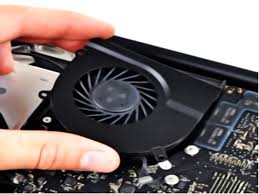
Việc kiểm tra quạt laptop giúp bạn biết được nó có đang hoạt động bình thường không, có bị kêu to, không quay, hoặc bị bám bụi khiến máy nóng lên bất thường.
Dưới đây là hướng dẫn chi tiết các cách kiểm tra quạt laptop cho cả người dùng Windows và macOS, không cần mở máy trừ khi cần vệ sinh hoặc sửa chữa.
🎯 1. Khi nào cần kiểm tra quạt laptop?
| Dấu hiệu | Có thể do quạt lỗi |
|---|---|
| Máy nóng bất thường khi dùng nhẹ | ✅ |
| Quạt quay rất to dù không chạy nặng | ✅ |
| Máy tắt đột ngột khi nóng | ✅ |
| Không nghe tiếng quạt chạy | ✅ |
| Máy bị chậm do CPU giảm xung (thermal throttling) | ✅ |
💻 2. Cách kiểm tra quạt laptop trên Windows
✔️ Cách 1: Nghe thủ công + cảm nhận luồng gió
- Đặt tai gần khe tản nhiệt (thường ở cạnh/trái/phải laptop).
- Mở phần mềm nặng hoặc chơi game nhẹ để máy nóng lên.
- Kiểm tra:
- Có tiếng gió hoặc tiếng quay không?
- Có gió nóng thổi ra khe không?
👉 Nếu không có gió hoặc quạt im lặng hoàn toàn dù máy nóng, có thể quạt đã hỏng hoặc bụi bẩn làm kẹt.
✔️ Cách 2: Kiểm tra bằng phần mềm theo dõi phần cứng
🔧 HWiNFO64 – Miễn phí, mạnh mẽ
- Tải tại: https://www.hwinfo.com/download/
- Chọn Sensors-only khi mở phần mềm.
- Tìm đến mục có tên Fan, CPU Fan, hoặc tên hãng quạt.
👉 Nếu thấy tốc độ quay (RPM) thay đổi → Quạt hoạt động bình thường.
⚠️ Một số dòng laptop không cho phép đọc tốc độ quạt (bị ẩn bởi BIOS).
✔️ Cách 3: Dùng phần mềm điều khiển và kiểm tra quạt
Một số phần mềm hỗ trợ kiểm tra + điều khiển quạt:
- SpeedFan (cũ nhưng vẫn dùng được trên vài máy)
- MSI Afterburner (dùng được nếu có card rời)
- Argus Monitor (có bản dùng thử, hỗ trợ tốt)
⚠️ Không phải máy nào cũng hỗ trợ điều khiển quạt qua phần mềm – có thể bị giới hạn bởi BIOS/hãng.
🍏 3. Kiểm tra quạt laptop trên macOS (MacBook)
✔️ Cách 1: Nghe quạt + cảm nhận thủ công
Tương tự Windows – cảm nhận luồng gió và tiếng quay.
✔️ Cách 2: Dùng phần mềm iStat Menus (phổ biến nhất)
- Tải tại: https://bjango.com/mac/istatmenus/
- Hiển thị:
- Nhiệt độ CPU, GPU, SSD…
- Tốc độ quạt (RPM)
- Có thể tăng tốc quạt thủ công nếu cần.
Ngoài ra, bạn có thể dùng:
- Mac Fan Control: https://crystalidea.com/macs-fan-control
→ Cho phép kiểm tra, điều chỉnh tốc độ quạt theo nhiệt độ.
🧰 4. Dùng Apple Diagnostics / BIOS để kiểm tra phần cứng
▶️ Trên Mac: Apple Diagnostics
- Tắt máy.
- Nhấn nút nguồn + giữ phím D khi bật lại.
- Máy sẽ chạy chẩn đoán phần cứng, báo lỗi nếu quạt hỏng.
▶️ Trên Windows: Vào BIOS / UEFI
- Khởi động lại → nhấn phím như
F2,F10,Delete,Escđể vào BIOS. - Nhiều BIOS có mục System Health / Hardware Monitor hiển thị tốc độ quạt.
🧽 5. Vệ sinh và bảo trì quạt laptop
Nếu quạt:
- Quay yếu, kêu to
- Máy nóng bất thường
- Quạt không chạy
👉 Có thể do:
- Bụi bẩn bám kín tản nhiệt
- Quạt khô dầu
- Hỏng motor quạt
Giải pháp:
- Vệ sinh quạt bằng khí nén hoặc tháo máy (nếu có kinh nghiệm).
- Thay keo tản nhiệt + tra dầu quạt (nếu cần).
- Nếu quạt chết hoàn toàn → thay quạt mới (không quá đắt).
✅ Dấu hiệu quạt laptop còn tốt
| Dấu hiệu | Tình trạng tốt |
|---|---|
| Có tiếng quạt khi máy nóng | ✅ |
| Có luồng gió thoát ra từ khe tản nhiệt | ✅ |
| Tốc độ quạt thay đổi theo nhiệt độ | ✅ |
| Không có tiếng kêu lạ (rè, cọ…) | ✅ |
Nếu bạn gửi mình tên model laptop, mình có thể hướng dẫn:
- Cách vào BIOS kiểm tra quạt
- Hoặc xem máy bạn có cho điều khiển quạt bằng phần mềm không
Bạn muốn kiểm tra sâu hay chỉ cần biết quạt còn chạy?
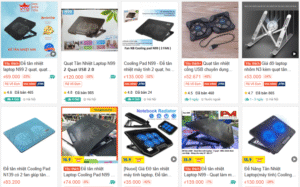
Nếu bạn quan tâm đến các sản phẩm QUẠT cho LAPTOP bạn có thể tìm hiểu thêm trên các gian hàng trên Shopee tại đây:QUẠT LAPTOP NHIỀU LOẠI ĐA DẠNG MẪU MÃ CHỦNG LOẠI TRÊN SHOPEE
Để lại một phản hồi