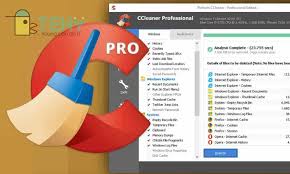
Dưới đây là hướng dẫn đầy đủ cách dọn rác, tối ưu máy tính Windows 10 giúp máy chạy mượt hơn, nhanh hơn mà không cần cài thêm phần mềm ngoài (dùng công cụ có sẵn trong Windows).
✅ 1. Xóa file rác bằng Disk Cleanup
Cách làm:
- Nhấn Windows + S > gõ
Disk Cleanup> Mở công cụ. - Chọn ổ đĩa cần dọn (thường là ổ C:) > Nhấn OK.
- Tick vào các mục như:
- Temporary files
- Recycle Bin
- Thumbnails
- Delivery Optimization Files
- Nhấn OK > chọn Delete Files.
👉 Nên dọn 1 lần mỗi tuần hoặc sau khi cài/ghi/xóa nhiều file.
✅ 2. Xóa file tạm (Temporary files)
Cách làm:
- Nhấn Windows + I để vào Settings.
- Vào System > Storage.
- Nhấp vào “Temporary files”.
- Chọn tất cả các mục (trừ “Downloads” nếu bạn không muốn mất file tải về).
- Nhấn Remove files.
✅ 3. Tắt chương trình khởi động cùng Windows (Startup apps)
Các ứng dụng chạy nền khi khởi động làm máy chậm đi.
Cách làm:
- Nhấn Ctrl + Shift + Esc để mở Task Manager.
- Chọn tab Startup.
- Tắt các chương trình không cần thiết (click chuột phải > Disable).
👉 Ví dụ: Skype, OneDrive, Zoom, Spotify,…
✅ 4. Chạy công cụ dọn dẹp Storage Sense
Cách làm:
- Vào Settings > System > Storage.
- Bật tùy chọn Storage Sense.
- Nhấn Configure Storage Sense or run it now > tùy chỉnh dọn dẹp tự động.
✅ 5. Gỡ phần mềm không cần thiết
Cách làm:
- Vào Control Panel > Programs and Features.
- Gỡ bỏ các phần mềm không sử dụng.
- Bạn cũng có thể vào Settings > Apps > Apps & features để gỡ.
✅ 6. Dọn dẹp bằng Command Prompt (nâng cao)
Mở CMD dưới quyền admin:
Gõ từng lệnh:
cleanmgr
Rồi:
%temp%
Chọn tất cả file trong thư mục hiện ra > Nhấn Shift + Delete để xóa hoàn toàn.
✅ 7. Chống phân mảnh ổ cứng (nếu dùng HDD)
Cách làm:
- Nhấn Windows + S > Gõ
Defragment> Mở Defragment and Optimize Drives. - Chọn ổ cứng HDD (KHÔNG cần làm với SSD).
- Nhấn Optimize.
✅ 8. Quét virus/malware
Virus và phần mềm độc hại khiến máy chậm đi rõ rệt.
Dùng Windows Defender:
- Vào Windows Security > Virus & threat protection.
- Chọn Quick scan hoặc Full scan.
🔄 Tổng hợp – Thứ tự bạn nên làm:
- Dọn rác bằng Disk Cleanup và Temp files.
- Tắt startup apps.
- Gỡ app không cần thiết.
- Dọn file bằng Storage Sense.
- Quét virus.
- (Nếu HDD) Chống phân mảnh.
Bạn có muốn mình gửi kèm video minh họa từng bước không? Hoặc mình có thể làm checklist cho bạn dễ theo dõi mỗi tuần.
Để lại một phản hồi