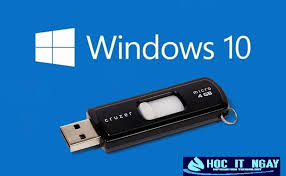
Cài đặt Windows 10 bằng USB là cách phổ biến và hiệu quả nhất hiện nay để cài lại hệ điều hành. Dưới đây là hướng dẫn từng bước từ A đến Z, cực kỳ dễ hiểu, kể cả bạn là người mới.
🧰 Chuẩn bị trước khi cài Windows 10 bằng USB
✅ Bạn cần:
- Một USB ≥ 8GB
- File cài Windows 10 (.ISO) hoặc dùng công cụ chính thức của Microsoft
- Phần mềm tạo USB boot (khuyên dùng: Rufus)
- Backup dữ liệu (nếu cài mới sẽ mất toàn bộ dữ liệu ổ C)
🔧 Bước 1: Tải file ISO Windows 10
- Truy cập trang chính thức:
👉 https://www.microsoft.com/software-download/windows10 - Nhấn “Download tool now” → Mở công cụ Media Creation Tool.
- Chọn Create installation media → Chọn ngôn ngữ, phiên bản (64-bit), rồi tải về file ISO.
💾 Bước 2: Tạo USB cài Windows 10 bằng Rufus
Cách làm:
- Tải Rufus tại: https://rufus.ie
- Cắm USB vào máy.
- Mở Rufus → chọn:
- Device: chọn USB
- Boot selection: chọn file ISO vừa tải
- Partition scheme:
- Chọn GPT nếu dùng UEFI (máy đời mới)
- Chọn MBR nếu dùng BIOS (máy đời cũ)
- File system: NTFS
- Nhấn Start → chờ tạo USB boot hoàn tất (~5–10 phút).
⚙️ Bước 3: Boot từ USB để cài đặt
Cách vào Boot Menu:
- Khởi động lại máy, và ấn phím tắt Boot Menu liên tục (tùy dòng máy):
| Hãng | Phím Boot Menu |
|---|---|
| Dell | F12 |
| HP | Esc → F9 |
| Asus | F8 hoặc Esc |
| Acer | F12 |
| Lenovo | F12 hoặc Fn+F12 |
Nếu không vào được Boot Menu, vào BIOS để chỉnh boot từ USB ưu tiên.
🧱 Bước 4: Cài đặt Windows 10
- Chọn ngôn ngữ, bàn phím, và nhấn Next.
- Chọn Install Now.
- Nếu có key bản quyền → nhập vào, hoặc nhấn “I don’t have a product key”.
- Chọn phiên bản Windows (Home, Pro,…).
- Đồng ý điều khoản → Next.
- Chọn Custom: Install Windows only.
💣 Bước 5: Chọn ổ đĩa để cài
- Bạn sẽ thấy danh sách ổ đĩa, phân vùng.
- Nếu cài mới hoàn toàn:
- Xóa các phân vùng cũ liên quan đến Windows (thường là 3–4 phân vùng đầu, như System Reserved, Primary,…).
- Chọn Unallocated Space → Nhấn Next.
- Nếu cài mới hoàn toàn:
💡 Chú ý: Xóa sai phân vùng sẽ mất dữ liệu. Nếu không chắc, sao lưu trước.
🧰 Bước 6: Chờ cài đặt và thiết lập lần đầu
- Máy sẽ tự khởi động lại vài lần.
- Sau đó bạn sẽ:
- Chọn múi giờ, bàn phím, tài khoản,…
- Kết nối Wi-Fi (nếu có).
- Tạo tài khoản người dùng.
✅ Bước 7: Cài Driver + Windows Update
- Kết nối mạng → vào Settings > Update & Security > Windows Update → Cập nhật driver và bản vá.
- Cài thêm phần mềm cần thiết: Chrome, Office, v.v.
📌 Tóm tắt nhanh quá trình cài Windows 10 bằng USB:
- Tải file ISO Windows 10.
- Dùng Rufus để tạo USB boot.
- Khởi động máy từ USB (vào Boot Menu).
- Chạy cài đặt, chọn phân vùng, chờ cài xong.
- Thiết lập Windows sau khi cài.
- Cập nhật & cài driver.
Bạn có muốn mình gửi video YouTube tiếng Việt hướng dẫn từng bước không? Hay bạn đang gặp khó ở bước nào cụ thể?
Để lại một phản hồi