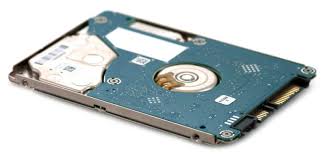
Chia ổ cứng (partition ổ cứng) là quá trình phân chia một ổ cứng vật lý thành nhiều phân vùng (ổ đĩa logic như C:, D:, E:,…). Việc này giúp bạn:
- Quản lý dữ liệu dễ dàng hơn.
- Cài đặt lại Windows không ảnh hưởng đến dữ liệu ở phân vùng khác.
- Tối ưu hóa hiệu suất hệ thống.
Dưới đây là hướng dẫn chia ổ cứng cho laptop chạy Windows (10/11) bằng công cụ tích hợp sẵn – Disk Management (Quản lý đĩa):
🛠️ CÁCH CHIA Ổ CỨNG BẰNG DISK MANAGEMENT
✅ Bước 1: Mở công cụ Disk Management
- Nhấn phím Windows + R → Gõ
diskmgmt.msc→ Nhấn Enter.
✅ Bước 2: Chọn ổ đĩa cần chia
- Ví dụ: Ổ C: đang có dung lượng lớn (ví dụ 500GB).
- Click chuột phải vào ổ C: → Chọn Shrink Volume (Thu nhỏ ổ đĩa).
✅ Bước 3: Chia dung lượng cho phân vùng mới
- Một cửa sổ hiện ra:
- Enter the amount of space to shrink in MB → Nhập dung lượng bạn muốn cắt ra (ví dụ: 102400 MB = 100 GB).
- Nhấn Shrink để tiếp tục.
✅ Bước 4: Tạo phân vùng mới
- Sau khi thu nhỏ xong, sẽ xuất hiện vùng Unallocated (chưa phân vùng).
- Click chuột phải vào đó → Chọn New Simple Volume.
- Làm theo hướng dẫn:
- Chọn kích thước phân vùng.
- Gán tên ổ (D:, E:,…).
- Định dạng hệ thống file (nên để NTFS).
- Nhấn Finish để hoàn tất.
📌 Lưu ý:
- Không nên thu nhỏ ổ C: quá ít, vì cần đủ dung lượng cho Windows và phần mềm.
- Không nên chia quá nhiều ổ (quá 3-4 ổ) vì sẽ khó quản lý.
- Nếu ổ cứng mới (chưa phân vùng gì), bạn có thể tạo phân vùng ngay từ đầu bằng Disk Management.
✅ Ví dụ:
Giả sử ổ C: của bạn có 500GB, bạn muốn tạo thêm một ổ D: dung lượng 100GB:
- Shrink ổ C: với dung lượng 102400 MB.
- Tạo ổ D: từ vùng unallocated vừa tạo.
- Sau khi hoàn tất, bạn sẽ thấy 2 ổ: C: và D:.
Nếu bạn muốn chia ổ ngay trong lúc cài lại Windows, mình có thể hướng dẫn thêm phần đó – chỉ cần nói nhé!
Bạn đang dùng Windows mấy và ổ cứng bao nhiêu GB để mình hướng dẫn cụ thể hơn?

Để lại một phản hồi