Để sao chép ảnh từ thẻ nhớ điện thoại vào máy tính, bạn có thể làm theo các bước sau:
1. **Chuẩn bị**
– **Thẻ nhớ**: Đảm bảo thẻ nhớ đang ở trong điện thoại hoặc đã được tháo ra.
– **Máy tính**: Có cổng USB hoặc đầu đọc thẻ nhớ (nếu tháo thẻ ra).
– **Cáp USB**: Nếu điện thoại vẫn chứa thẻ nhớ, cần cáp USB tương thích.
– **Đầu đọc thẻ nhớ** (tùy chọn): Nếu bạn tháo thẻ nhớ ra khỏi điện thoại.
### 2. **Phương pháp 1: Sử dụng cáp USB**
1. **Kết nối điện thoại với máy tính**:
– Cắm cáp USB vào điện thoại và máy tính.
– Trên điện thoại, khi được hỏi, chọn chế độ **Truyền tệp (File Transfer)** hoặc **MTP** (Media Transfer Protocol) trong thông báo USB.
2. **Mở File Explorer (Windows) hoặc Finder (Mac)**:
– Trên Windows: Điện thoại sẽ xuất hiện như một thiết bị trong **This PC**.
– Trên Mac: Có thể cần cài **Android File Transfer** để truy cập.
3. **Tìm thư mục ảnh**:
– Mở thư mục điện thoại, tìm **DCIM** hoặc **Pictures** (nơi lưu ảnh trên thẻ nhớ, thường là **SD Card/DCIM**).
4. **Sao chép ảnh**:
– Chọn các ảnh hoặc thư mục cần sao chép, nhấp chuột phải, chọn **Copy**.
– Mở thư mục trên máy tính (ví dụ: Desktop hoặc Pictures), nhấp chuột phải, chọn **Paste**.
5. **Ngắt kết nối an toàn**:
– Trên Windows: Nhấp chuột phải vào biểu tượng thiết bị trong **This PC**, chọn **Eject**.
– Trên Mac: Kéo biểu tượng điện thoại vào thùng rác trong **Android File Transfer**.
– Rút cáp USB.
### 3. **Phương pháp 2: Sử dụng đầu đọc thẻ nhớ**
1. **Tháo thẻ nhớ**:
– Tắt nguồn điện thoại (nếu cần) và tháo thẻ nhớ ra.
2. **Kết nối thẻ nhớ với máy tính**:
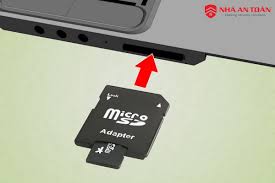
– Cắm thẻ nhớ vào đầu đọc thẻ và gắn đầu đọc vào cổng USB của máy tính.
3. **Mở thẻ nhớ**:
– Trên **File Explorer** (Windows) hoặc **Finder** (Mac), thẻ nhớ sẽ xuất hiện như một ổ đĩa.
– Tìm thư mục **DCIM** hoặc **Pictures** chứa ảnh.
4. **Sao chép ảnh**:
– Chọn ảnh hoặc thư mục, nhấp chuột phải, chọn **Copy**.
– Dán vào thư mục trên máy tính như mong muốn.
5. **Ngắt kết nối an toàn**:
– Trên Windows: Nhấp chuột phải vào ổ thẻ nhớ, chọn **Eject**.
– Trên Mac: Kéo biểu tượng thẻ nhớ vào thùng rác.
– Tháo thẻ nhớ ra.
### 4. **Phương pháp 3: Sử dụng ứng dụng đám mây (không cần thẻ nhớ)**
Nếu bạn muốn sao chép mà không cần cáp hoặc đầu đọc:
1. Tải ảnh lên dịch vụ đám mây như **Google Photos**, **Dropbox**, hoặc **OneDrive** từ điện thoại.
2. Truy cập dịch vụ trên máy tính, đăng nhập và tải ảnh về.
### Lưu ý:
– **Kiểm tra dung lượng**: Đảm bảo máy tính có đủ dung lượng lưu trữ.
– **Sao lưu**: Nên sao lưu ảnh trước khi xóa khỏi thẻ nhớ.
– **Tương thích**: Một số điện thoại cần cài driver hoặc phần mềm bổ sung trên máy tính (kiểm tra trang web của nhà sản xuất).
Nếu bạn gặp vấn đề cụ thể (ví dụ: máy tính không nhận điện thoại), hãy cung cấp thêm thông tin để mình hỗ trợ chi tiết hơn!
Để lại một phản hồi