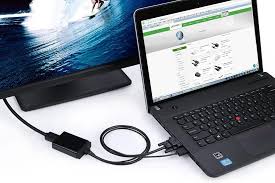
Kết nối laptop ra màn hình ngoài là một thao tác khá phổ biến, nhất là khi bạn muốn làm việc trên màn hình lớn hơn hoặc thuyết trình. Dưới đây là hướng dẫn chi tiết cách kết nối bằng HDMI và VGA, hai loại cáp phổ biến nhất:
🧩 1. Xác định cổng kết nối trên laptop và màn hình
- Cổng HDMI: Phổ biến trên các laptop và màn hình hiện đại. Hình chữ nhật, hơi dẹt.
- Cổng VGA: Cũ hơn, màu xanh hoặc đen, 15 lỗ hình thang.
- Một số laptop mới (như MacBook) chỉ có USB-C, bạn sẽ cần adapter chuyển đổi.
🔌 2. Kết nối bằng cáp HDMI
🎯 Yêu cầu:
- Laptop và màn hình đều có cổng HDMI.
- Cáp HDMI.
✅ Các bước:
- Tắt laptop và màn hình ngoài (không bắt buộc nhưng khuyến khích).
- Cắm một đầu cáp HDMI vào laptop, đầu còn lại vào màn hình ngoài hoặc TV.
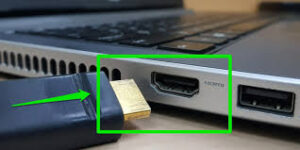 Bật màn hình và laptop lên.
- Màn hình ngoài sẽ tự nhận tín hiệu. Nếu không, thực hiện bước dưới:
🔌 3. Kết nối bằng cáp VGA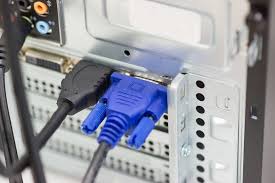
🎯 Yêu cầu:
- Laptop và màn hình có cổng VGA.
- Cáp VGA.
- (Tuỳ máy) Có thể cần cáp âm thanh riêng vì VGA không truyền âm thanh.
✅ Các bước:
- Tắt cả 2 thiết bị (khuyên dùng).
- Cắm cáp VGA vào cả 2 thiết bị.
- Vặn chặt ốc vặn hai bên đầu cắm để tránh lỏng.
- Bật màn hình và laptop.
- Nếu không tự nhận, chỉnh lại chế độ hiển thị.
🖥️ 4. Chọn chế độ hiển thị (Windows)
Sau khi cắm xong cáp, bạn cần chọn chế độ hiển thị:
👉 Nhấn tổ hợp phím:
- Windows + P để hiện menu “Project”:
- PC screen only: Chỉ hiển thị trên laptop.
- Duplicate: Cùng nội dung trên cả hai màn hình.
- Extend: Mở rộng thành 2 màn hình.
- Second screen only: Chỉ dùng màn hình ngoài.
🍎 Trên macOS:
- Cắm cáp HDMI/VGA (có thể cần adapter USB-C → HDMI).
- Mở “System Preferences” → “Displays”.
- Chọn chế độ hiển thị:
- Mirror (Soi gương/nhân bản).
- Extend (Mở rộng màn hình).
🛠️ Một số lưu ý khi gặp lỗi:
- Màn hình không lên: Kiểm tra nguồn màn hình, kiểm tra lại cáp kết nối.
- Màn hình báo “No signal”: Có thể sai nguồn đầu vào (Input), hãy chỉnh về HDMI hoặc VGA đúng cổng.
- Độ phân giải sai: Vào phần Display settings để chỉnh lại độ phân giải phù hợp.
Nếu bạn cho mình biết model laptop và màn hình, mình có thể hướng dẫn cụ thể hơn (có cần adapter không, dùng cáp gì, v.v.).
Bạn đang dùng dòng máy nào vậy?
Nếu bạn quan tâm đến các loại dây cable HDMI trên shopee có thể tham khảo tại đây.
Để lại một phản hồi